Grease Pencil у Blender — це інструмент, який дозволяє створювати 2D animation безпосередньо в 3D-середовищі. Він поєднує традиційні методи покадрового малювання з гнучкими можливостями редагування, що відкриває новий рівень контролю над рухом. Для початку практики ідеально підходить простий кейс — анімація мʼячика, який стрибає. Цей приклад охоплює основи налаштування частоти 24 fps, onion-skin, роботи з шарами та експорту.
Підготовка робочого середовища
Перший етап — створення нового проєкту. У Blender 4.5 шаблон 2D Animation вже містить обʼєкт Grease Pencil, активоване onion-skin і Auto Keyframe. Це дозволяє одразу перейти до малювання без додаткових налаштувань.
Щоб налаштувати основу:
- Виберіть File → New → 2D Animation. Blender автоматично відкриє сцену з готовим шаром і активним режимом Draw.
- У Timeline встановіть діапазон від 1 до 24 кадрів. Це забезпечить плавність і природний темп руху.
- Переконайтесь, що Auto Keyframe увімкнено — так усі нові штрихи стануть ключовими кадрами.
- Використовуйте камера-вид для зручності позиціювання обʼєкта.
Основи покадрової анімації
У традиційній анімації головну роль відіграють ключові кадри — вони зберігають інформацію про положення обʼєкта у певний момент часу. Grease Pencil дозволяє працювати як у режимі Auto Keyframe, так і вручну створювати кадри через Dope Sheet.
Цей розділ можна назвати своєрідним Grease Pencil гайдом, оскільки саме тут розкриваються базові принципи побудови руху та синхронізації кадрів.
Послідовність роботи
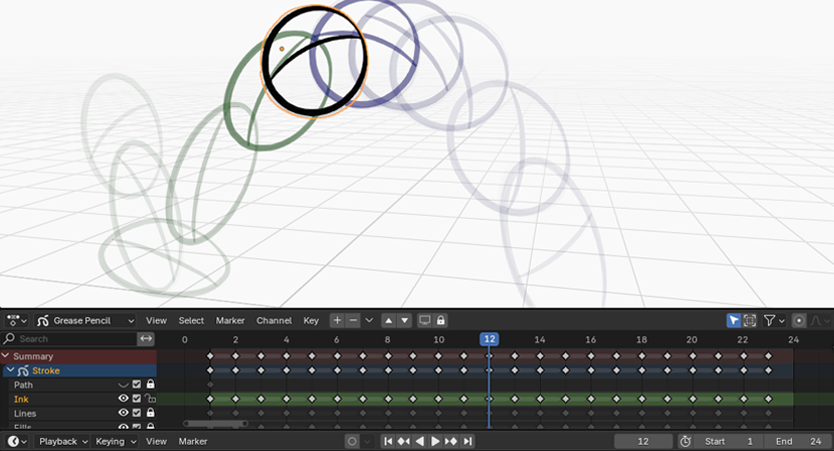
- На кадрі 1 намалюйте мʼяч у верхньому лівому куті — це перший екстремум.
- На кадрі 12 намалюйте сплющений мʼяч у центрі знизу — момент удару об поверхню.
- На кадрі 24 намалюйте мʼяч у верхньому правому куті — другий екстремум.
- Додайте проміжні (in-between) кадри, використовуючи onion-skin як підказку для плавності руху.
Такий підхід дає реалістичну ілюзію гравітації: мʼяч падає, стискається і підстрибує вгору.
Використання onion-skin і шарів
Onion-skin — це базовий інструмент класичної анімації, який дозволяє бачити попередні та наступні кадри як прозорі тіні. У Grease Pencil він гнучко налаштовується: можна регулювати кількість видимих кадрів, колір тіней і напрямок перегляду.
Рекомендації для зручності роботи:
- Увімкніть onion-skin у панелі Viewport Overlay — він допоможе точно виставляти положення мʼяча.
- Створіть кілька шарів: «Контур», «Заповнення», «Тінь». Це полегшить редагування окремих елементів.
- Використовуйте Multiframe Drawing, щоб малювати нові штрихи одразу на кількох кадрах.
- Для одночасного редагування кількох позицій активуйте Multiframe Editing у Edit Mode.
Такий підхід забезпечує контроль над деталями і дає змогу уникнути хаосу в часі чи лініях руху.
Експорт анімації та збереження
Коли кадри готові, залишилось підготувати фінальний експорт. Blender дозволяє зберегти результат у відео або як послідовність зображень.
Послідовність дій:
- У вкладці Output Properties виберіть формат MP4 чи PNG Sequence.
- Установіть діапазон від 1 до 24 у Timeline.
- Виберіть папку для збереження.
- Натисніть Render → Animation, щоб отримати фінальне відео.
За потреби можна додати нові матеріали для кольору або прозорості штрихів. Це допоможе зробити результат професійним та придатним до демонстрації.
Корисні поради для стабільної анімації
У Grease Pencil існують додаткові функції, які спрощують роботу:
- Additive Drawing — додає нові кадри на основі попереднього, що полегшує створення плавного руху.
- Add Weight Data — використовується для cut-out анімації, коли елементи мають прив’язку до певної групи вершин.
- Multiframe — дозволяє вносити зміни одразу в кілька кадрів або шарів.
Дотримуючись цих принципів, можна ефективно контролювати ритм анімації, зберігати послідовність руху і підвищити точність малюнка.
Підсумок
Створення анімації «мʼяч, що стрибає» у Grease Pencil — це найкращий спосіб освоїти базові техніки Blender 4.5. Від створення сцен і ключових кадрів до експорту — кожен етап допомагає зрозуміти логіку 2D анімації у тривимірному середовищі. Освоївши ці прийоми, ви зможете переходити до складніших сцен, персонажів і повноцінних мультфільмів.